

 버전
버전 업데이트 시간
 카테고리
카테고리 크기
크기 다운로드(22.01MB)
 4.0.167.0
 2.22MB
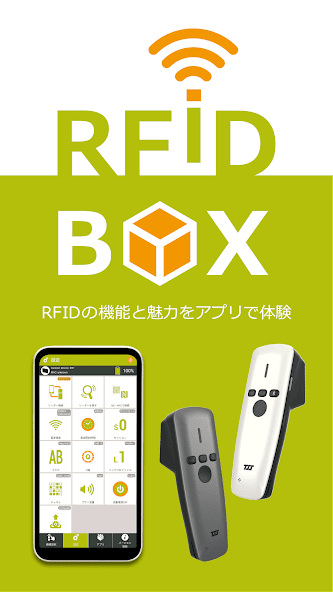
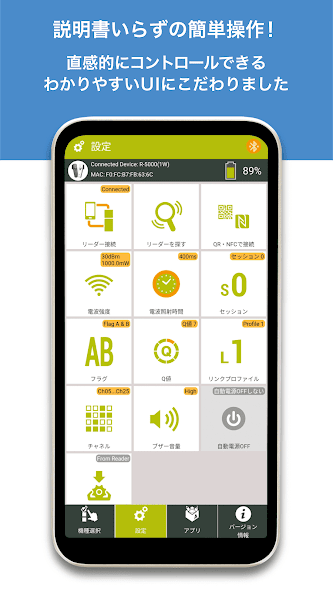
이 응용 프로그램은 RFID 리더의 기본 설정을 경험하고 스마트 폰의 IC 태그에 대한 읽기, 쓰기 및 검색 기능을 읽을 수있는 응용 프로그램입니다. 새로운 RFID 리더 "R-5000 시리즈"와 호환됩니다!
RFID BOX 란 무엇입니까?
=================
이 회사는 스마트 폰 및 태블릿에 RFID 기능을 쉽게 추가하는 회사에서 판매 한 UHF 대역 RFID 리더/작가의 전용 앱입니다.
IC 태그를 읽고 쓰고, 검색하고 검색하는 기능뿐만 아니라 라디오 필드 강도 및 페어링 된 RFID 리더의 버저 볼륨과 같은 기본 설정이 있습니다. 이 설계를 통해 직관적 인 작동이 가능하므로 첫 번째 사용자조차도 신호 강도를 조정하여 읽기 거리를 변경하고 검색 기능으로 숨겨진 IC 태그를 찾을 수 있습니다.
RFID 리더를 구매 한 고객뿐만 아니라 데모 머신을 평가하는 고객도 사용해보십시오!
◆ 호환 RFID 리더
R-5000 시리즈
SR7
dotr-900j 시리즈
DOTR-2000 시리즈
DOTR-3000 시리즈
RFID BOX 사용 방법
=================
이 응용 프로그램을 사용하는 방법을 간단히 소개하겠습니다.
RFID 리더의 설정에 대한 응용 프로그램에 표시된 설명을 참조하십시오 (이하 판독기라고 함).
◎ 먼저해야 할 일 - 독자를 장치에 연결
------------------------------------------
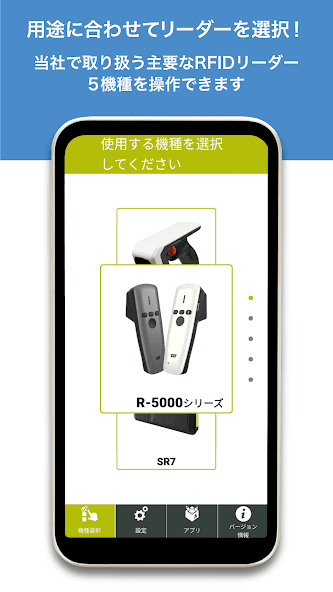
① 모델을 선택하십시오
1) 장치에서 Bluetooth를 활성화하고 앱을 시작하십시오.
2) "모델 선택 탭"에서 스크롤하여 사용할 모델을 선택하십시오.
3) 선택한 모델의 설정 화면으로 이동하십시오.
4) 다음 항목의 설명에 따라 독자와 터미널을 연결하십시오.
* 각 독자마다 설정할 수있는 항목에는 차이가 있으며 지원되지 않는 항목은 회색으로 표시됩니다.
② 독자를 연결하십시오
1) 독자를 켜고 앱의 "설정"탭에서 "Reader 찾기"를 누릅니다.
2) ①에서 선택된 모델에 해당하는 독자는 후보로 감지됩니다.
3) "감지 된 독자"영역에 표시된 독자를 선택하고 "Connect"를 누릅니다.
4) 앱 화면에 "연결된"이 표시되면 연결이 완료됩니다.
◇ 자동 연결 설정
연결된 리더의 맨 아래에 표시된 "다음 에이 리더에 자동으로 연결"을 확인하면 앱이 우선적으로 연결될 리더로 인식하고 다음에 시작할 때 자동으로 연결됩니다.
● IC 태그 읽기 - 두 가지 방법이 있습니다
------------------------------------------
1) 앱 탭에서 "읽기 : 목록"을 누릅니다.
2) 독자의 조사 버튼을 누르거나 앱 하단에서 "시작"을 누릅니다.
3) 읽기 IC 태그의 정보가 표시됩니다.
4) 조사 버튼을 놓거나 앱 하단에서 "정지"를 눌러 IC 태그 읽기를 중지하십시오.
*SR7의 경우, 조사 버튼을 한 번 눌러 읽고 다시 눌러 중지하십시오.
list 목록에서 읽은 카드 수, 경과 시간, IC 태그 정보, 신호 강도 등을 확인할 수 있습니다.
IC 태그를 재 배열하는 것 외에도 주문 읽기로 표시하고 캡처 된 마스터를 지우기 위해 계산하는 것과 같은 디스플레이 모드를 전환 할 수도 있습니다.
1) 앱 탭에서 "읽기 : 계산"을 누릅니다.
2) 독자의 조사 버튼을 누르거나 앱 하단에서 "시작"을 누릅니다.
3) IC 태그 읽기를 중지하기 위해 앱에 표시된 조사 버튼을 놓거나 앱에 표시된 "정지"를 탭합니다.
*SR7의 경우, 조사 버튼을 한 번 눌러 읽고 다시 눌러 중지하십시오.
tag 태그 읽기를 실행하면 읽기 IC 태그 수가 계산됩니다. 타이머를 설정하면 IC 태그의 읽기 속도와 판독 횟수를 측정 할 수 있습니다. 왼쪽 하단의 "디스플레이 모드"를 변경하여 "실제 숫자"와 "총 숫자"사이의 디스플레이를 전환 할 수도 있습니다.
● IC 태그에 데이터를 작성하십시오
------------------------------------------
앱 탭에서 "인코딩 쓰기"를 누릅니다. 데이터를 직접 번호로 늘릴 수있는 것 외에도 자동 번호 매기기 기능도 있습니다.
1) "키보드 입력"또는 "바코드 스캔"으로 작성할 데이터를 번호로 번호.
2) 번호 매기기 방법을 선택하십시오.
・ 하나씩 입력하십시오 : 이것은 각 IC 태그를 수동으로 번호를 매기는 방법입니다.
· 자동 (16/Decimal) : 첫 번째 번호가 매겨진 숫자를 기준으로 순차적으로 자동으로 번호를 매기는 방법.
2) IC 태그를 독자의 안테나 부분에 더 가깝게 가져옵니다.
3) "시작"을 탭하여 연소를 실행하십시오.
4) 인코딩 상태가 "완료"로 진행될 때 쓰기가 완료됩니다.
*무선 웨이브 강도를 높이면 근처에 위치한 다른 IC 태그에 기록 될 수 있습니다.
● IC 태그 검색
------------------------------------------
특정 IC 태그를 찾을 수 있습니다.
1) 앱 탭에서 "싱글 탐색"을 누릅니다.
2) "키보드 입력", "Ready By Reader"또는 "Select from Master"로 검색 할 IC 태그의 코드를 입력하십시오.
3) 독자의 조사 버튼을 누르거나 "시작"을 눌러 검색을 시작합니다.
4) 검색 할 IC 태그에 접근 할 때, 수신 된 무선 웨이브의 강도가 강해지고 응답이 더 강한 방향으로 이동하여 IC 태그를 식별 할 수 있습니다. 무선 웨이브의 강도가 적시에 표시되므로 직관적 인 검색이 가능합니다.
왼쪽 하단에서 "디스플레이 모드"를 탭하면 "bar"또는 "circle"에서 디스플레이 모드를 선택할 수 있습니다.
display 디스플레이 모드 "bar"는 막대를 상승시키고 떨어 뜨려 IC 태그까지의 거리를 보여주고, 무선 웨이브가 더 강해질수록 막대가 높아집니다. "원"은 원을 확장하거나 수축시켜 IC 태그까지의 거리를 나타냅니다.
QR 코드/NFC를 사용하여 리더와 장치 간의 페어링 (연결) 정보
=======================================
QR 코드 판독 및 NFC 기능을 지원하는 장치를 QR 코드 또는 NFC 태그를 읽으면 독자에게 쉽게 연결할 수 있습니다.
독자와의 설정 및 연결 방법은 다음을 참조하십시오.
◇ QR 코드를 사용한 연결
1) 독자에게 구매 시점에 포함 된 "QR 코드"를 붙여 넣으십시오.
2) 장치에서 Bluetooth를 활성화하고 " RFID BOX "에서 "QR/NFC와 연결"을 선택하십시오.
3) "QR 코드와 연결"을 선택하고 카메라로 QR 코드를 읽으십시오.
4) 앱 화면에 "연결된"이 표시되면 연결이 완료됩니다.
두 번째 및 후속 연결의 경우 2) ~ 4)를 따릅니다.
* 독자의 MAC 주소는 QR 코드로 미리 설정됩니다.
nfc를 사용한 연결
1) 독자와 장치를 연결하고 앱 상단에 표시된 "MAC 주소"를 확인하십시오.
2) [00 : 00 : 00 : 00 : 00 : 00과 같은 단일 바이트 문자로 [Text/Plain] 형식으로 NFC 태그에 확인 된 MAC 주소를 작성하십시오.
3) 장치에서 NFC 및 Bluetooth를 활성화하고 " RFID BOX "에서 "QR/NFC와 연결"을 선택하십시오.
4) "NFC와 연결"을 선택하고 터미널을 NFC 태그에 터치하십시오.
5) 앱 화면에 "연결된"이 표시되면 연결이 완료됩니다.
두 번째 및 후속 NFC 페어링의 경우 3) ~ 5)를 따릅니다.
독자에게 Mac 주소로 NFC 태그를 붙여서 여러 독자가 있더라도 망설임없이 페어링 할 수 있습니다.
*NFC 태그를 준비해야합니다.
* Google Play에서 NFC 작성 신청서를 얻으십시오.
이용 약관
=================
" RFID BOX "는 회사가 판매 한 다음 RFID 리더를위한 응용 프로그램입니다.
R-5000 시리즈
SR7
DOTR-3000 시리즈
DOTR-2000 시리즈
dotr-900j 시리즈
독자가 없어도 독자의 설정을 확인할 수 있지만 모든 기능을 시도하려면 데모 머신을 신청하거나 구매하십시오.
당사 웹 사이트의 문의 양식을 통해 신청서를 작성할 수 있습니다.
개발자/공급자
=================
Tohoku Systems는 Co., Ltd. Strategic Business Division을 지원합니다
 사용자도 본 항목
모두 보기
사용자도 본 항목
모두 보기
updated
updated

updated
updated
updated
updated
updated
updated
updated
updated
updated

updated
 인기 게임
모두 보기
인기 게임
모두 보기
updated

updated
updated
updated

updated
updated

updated
updated
updated
updated

updated

updated